> ## Documentation Index
> Fetch the complete documentation index at: https://dripart-matt-router-pricing-pika-and-guard.mintlify.site/llms.txt
> Use this file to discover all available pages before exploring further.
# 마스크 편집기 - ComfyUI에서 마스크 생성 및 편집하기
> ComfyUI의 마스크 편집기를 사용하는 방법을 알아보세요. 도구, 레이어, 설정 및 단축키를 포함합니다.
마스크 편집기는 ComfyUI에 내장된 도구로, 이미지 위에 직접 마스크를 생성하고 편집할 수 있습니다. 별도의 이미지 편집기가 필요 없습니다. 여러 그리기 도구, 레이어 관리, 실행 취소/다시 실행, 캔버스 변형, GPU 가속 브러시 렌더링 등을 지원합니다.
***
## 열기 방법
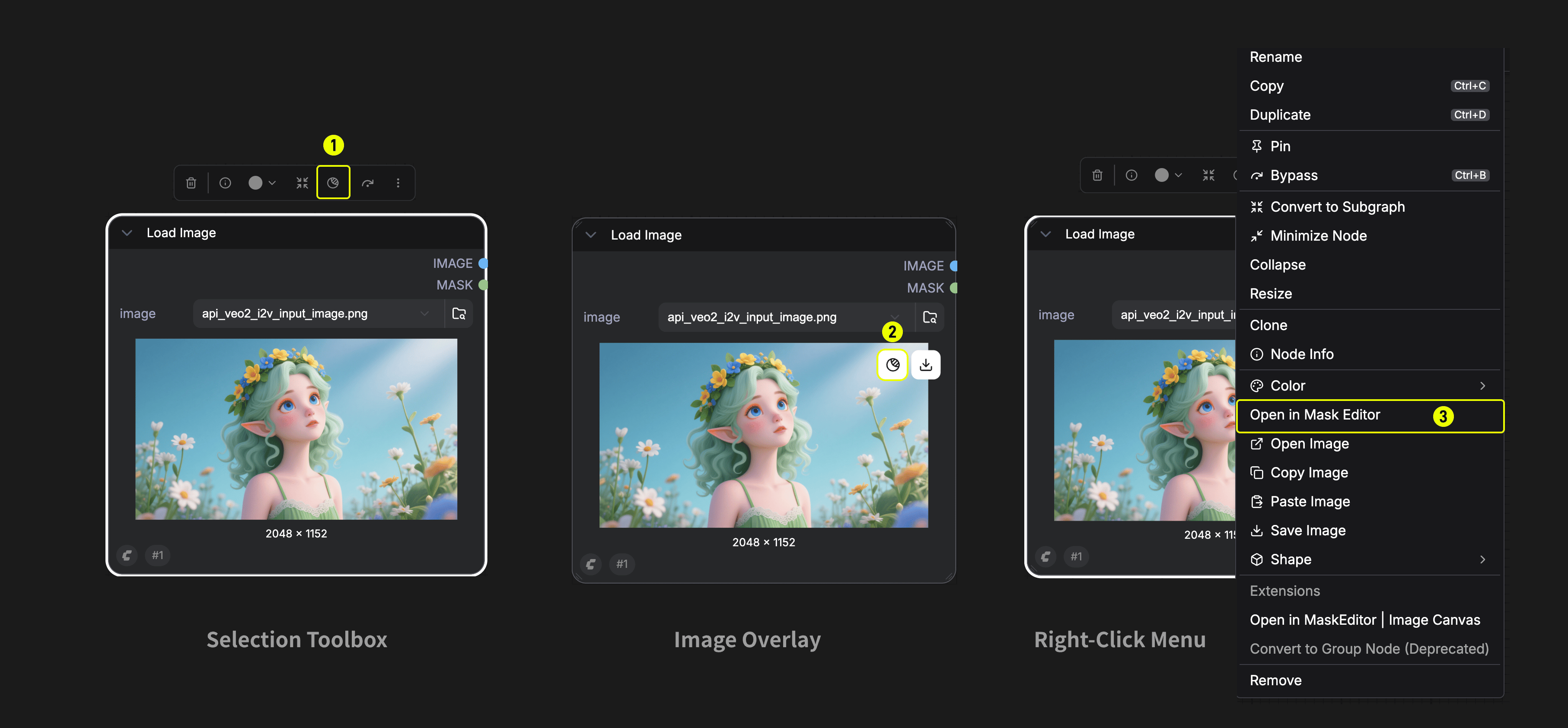
마스크 편집기를 열 수 있는 방법은 세 가지입니다:
1. **선택 도구 상자** — 이미지 로드 노드를 선택한 후, 노드 위쪽의 선택 도구 모음에서 마스크 아이콘 버튼을 클릭하세요.
2. **이미지 오버레이** — 이미지 미리보기(갤러리 모드) 위에 마우스를 올린 후, 왼쪽 상단에 나타나는 **이미지 편집 또는 마스크 적용** 버튼(마스크 아이콘)을 클릭하세요.
3. **마우스 우클릭 메뉴** — 이미지 로드 노드를 우클릭한 후 컨텍스트 메뉴에서 `마스크 편집기에서 열기`를 선택하세요.
> 마스크 편집기는 **그래프 모드**와 **앱 모드** 모두에서 사용 가능합니다.
***
## 인터페이스 개요
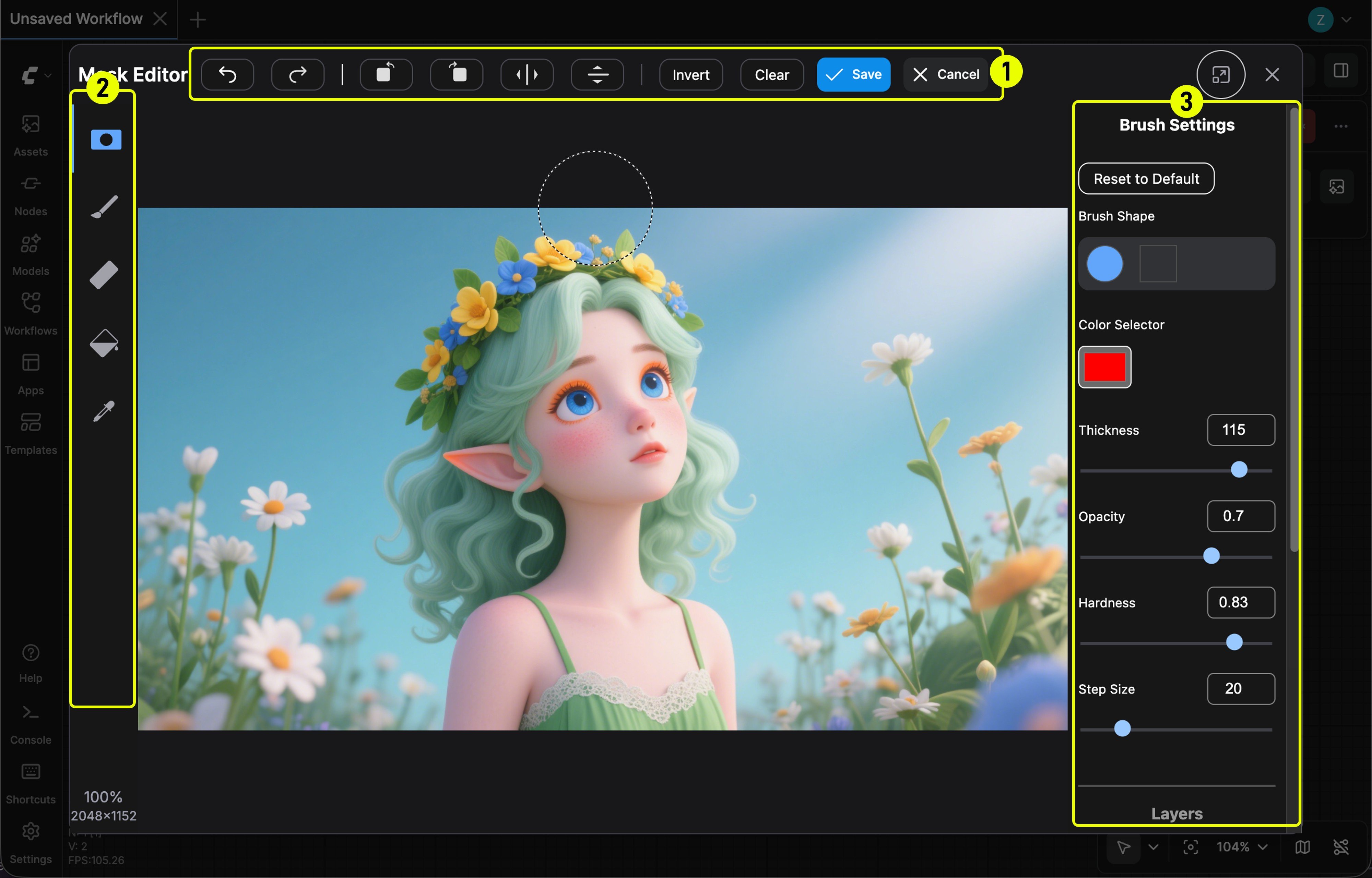
마스크 편집기는 모달 대화상자로 열리며, 네 가지 주요 영역으로 구성됩니다:
| 번호 | 영역 | 위치 | 설명 |
| - | - | - | - |
| 1 | **상단 바** | 상단 | 실행 취소/다시 실행, 캔버스 변형, 반전/지우기, 저장/취소 기능이 있는 헤더 |
| 2 | **도구 패널** | 왼쪽 | 도구 선택 및 확대/축소 정보 |
| — | **포인터 영역** | 중앙 | 그리기 및 편집을 위한 주 캔버스 영역 |
| 3 | **사이드 패널** | 오른쪽 | 도구별 설정 및 레이어 컨트롤 |
***
## 도구
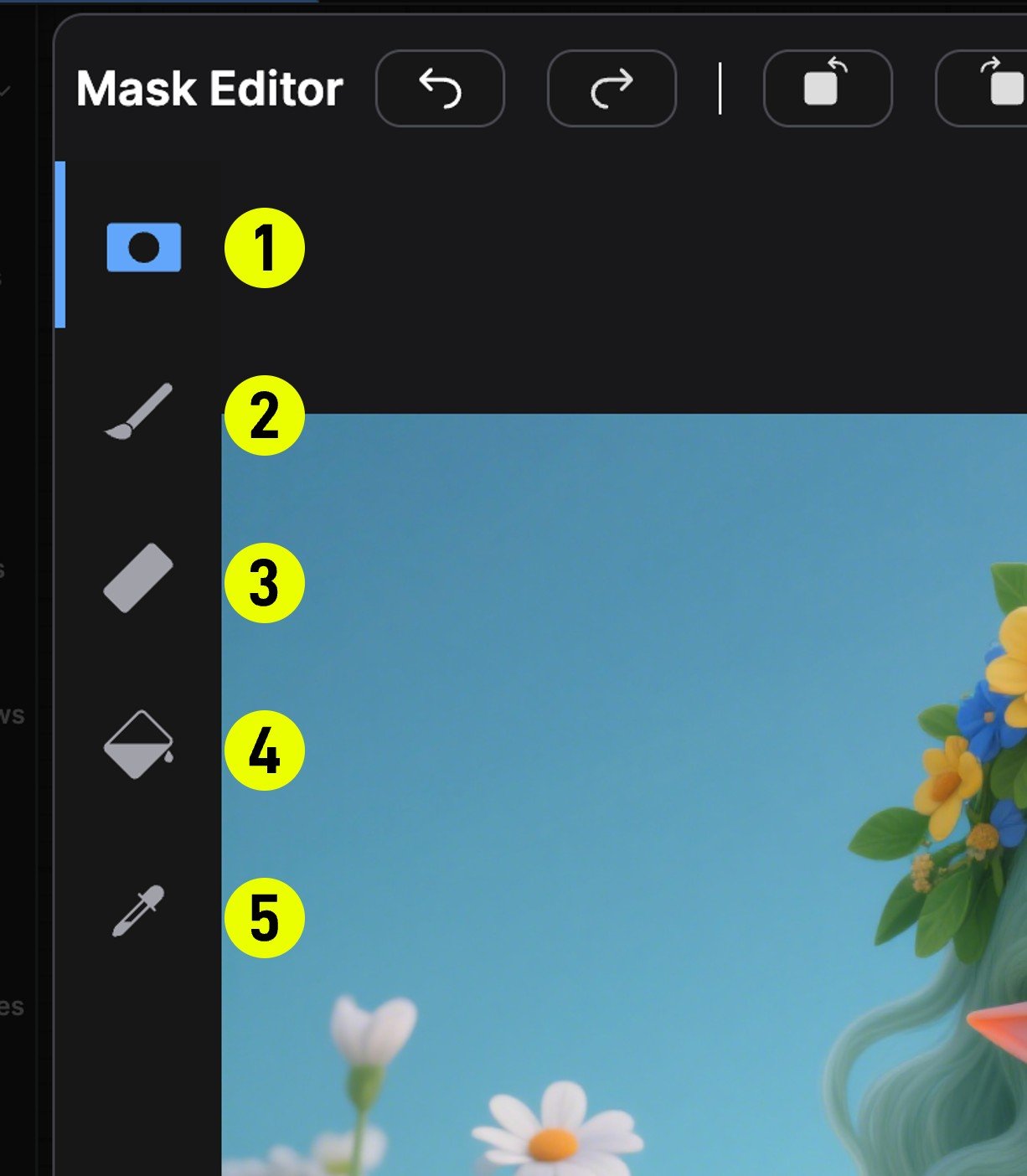
왼쪽 도구 패널에는 다섯 가지 도구가 제공됩니다. 도구를 선택하면 오른쪽 패널에 해당 설정이 표시됩니다.
| 번호 | 도구 | 레이어 | 설명 |
| - | - | - | - |
| 1 | **마스크 펜** | 마스크 | 마스크 영역을 그리는 기본 도구. 이미지 위에서 왼쪽 클릭하고 드래그하여 마스크를 칠하세요. |
| 2 | **페인트 펜** | RGB (페인트) | 이미지의 RGB 레이어에 직접 페인트를 칠합니다. 인페인팅이나 기본 이미지를 보완하는 데 유용합니다. |
| 3 | **지우개** | 마스크 / RGB | 기존 마스크나 페인트 레이어의 일부를 지웁니다. |
| 4 | **페인트 통** | 마스크 | 색상 유사성을 기반으로 한 플러드-필 도구. 픽셀을 클릭해 연결된 영역을 마스크로 채우고, 이미 마스크 처리된 영역을 클릭하면 마스크에서 지워집니다. 허용 오차는 채움 범위를 조정합니다. |
| 5 | **색상 선택** | 마스크 | 고급 일치 알고리즘(간단한 HSL / LAB)을 사용해 목표 색상과 일치하는 모든 픽셀을 선택적으로 마스크 처리합니다. |
***
## 상단 바 동작
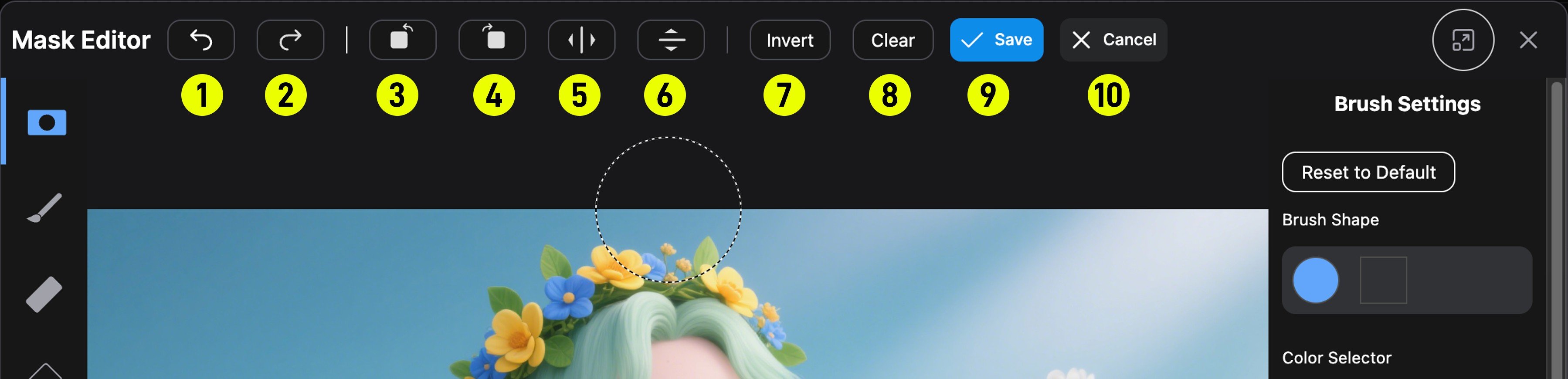
상단 바에서는 캔버스 전체 작업을 수행할 수 있습니다:
| 번호 | 동작 | 설명 |
| - | - | - |
| 1 | **실행 취소** (Ctrl+Z) | 마지막 동작 되돌리기 |
| 2 | **다시 실행** (Ctrl+Shift+Z / Ctrl+Y) | 되돌린 동작 다시 적용 |
| 3 | **좌회전** | 모든 레이어를 시계 반대 방향으로 90° 회전 |
| 4 | **우회전** | 모든 레이어를 시계 방향으로 90° 회전 |
| 5 | **수평 반전** | 모든 레이어를 수평으로 뒤집기 |
| 6 | **수직 반전** | 모든 레이어를 수직으로 뒤집기 |
| 7 | **반전** | 마스크를 반전시키기 (검정 ↔ 백색) |
| 8 | **지우기** | 마스크 전체를 지우기 |
| 9 | **저장** | 마스크를 저장하고 편집기를 닫기 |
| 10 | **취소** | 저장하지 않고 닫기 |
> **참고**: 회전 및 반전 동작은 마스크, 페인트, 기본 이미지 등 세 레이어에 동시에 적용됩니다. GPU 가속 텍스처는 변형 후 다시 생성됩니다.
***
## 레이어
오른쪽 패널에는 각 레이어의 가시성을 독립적으로 전환할 수 있는 **레이어** 섹션이 포함되어 있습니다:
* **마스크 레이어**: 마스크 오버레이. **불투명도**와 **블렌딩 모드**를 조정할 수 있습니다:
* `검정` — 마스크가 검정 오버레이로 렌더링됨
* `백색` — 마스크가 백색 오버레이로 렌더링됨
* `부정` — 마스크가 반전된 형태로 렌더링됨
* **페인트 레이어**: RGB 페인트 레이어 (페인트 펜 사용 시 표시됨)
* **기본 이미지 레이어**: 원본 소스 이미지
레이어에서 **레이어 활성화**를 클릭해 그리기 포커스를 해당 레이어로 전환하세요.
위의 메인 편집기 스크린샷을 참고하세요—오른쪽 패널에는 브러시 설정과 하단의 레이어 섹션이 포함되어 있습니다.
***
## 브러시 설정
브러시 기반 도구(마스크 펜, 페인트 펜, 지우개)가 활성화되면 사이드 패널에 브러시 설정이 표시됩니다:
| 설정 | 범위 | 설명 |
| - | - | - |
| **모양** | 호 / 직사각형 | 둥근 브러시 또는 사각 브러시 |
| **색상** | 임의의 16진수 색상 | 페인트 색상(페인트 펜용) 또는 마스크 색상 |
| **두께** | 1–250 | 브러시 직경(픽셀) |
| **불투명도** | 0–1 | 브러시 스트로크의 투명도 |
| **경도** | 0–1 | 가장자리 부드러움. 1 = 딱딱한 가장자리, 0 = 매우 부드러움 |
| **스텝 크기** | 1–100 | 브러시 점들의 간격. 값이 낮을수록 더 부드러운 스트로크를 얻을 수 있습니다 |
**기본값으로 재설정**을 사용해 기본 브러시 파라미터를 복원하세요.
***
## 캔버스 탐색 및 단축키
| 단축키 | 동작 |
| - | - |
| **스페이스 + 드래그** | 캔버스 이동 |
| **Ctrl + 스크롤** | 확대/축소 |
| **클릭 확대 %** | 확대율을 100%로 초기화 |
| **Ctrl + Z** | 실행 취소 |
| **Ctrl + Shift + Z** 또는 **Ctrl + Y** | 다시 실행 |
| **Alt + 우클릭 + 드래그** | 브러시 조정: 왼쪽/오른쪽은 **크기**, 위/아래는 **경도** 변경 |
***
## 설정
ComfyUI 설정 패널에서 다음 마스크 편집기 옵션을 구성할 수 있습니다:
| 설정 | 카테고리 | 기본값 | 설명 |
| - | - | - | - |
| **브러시 조정 속도 곱수** | 마스크 편집기 → 브러시 조정 → 민감도 | 1.0 (0.1–2.0) | Alt+우클릭 드래그 시 브러시 크기와 경도가 얼마나 빠르게 변경되는지 |
| **브러시 조정을 지배적 축에 고정** | 마스크 편집기 → 브러시 조정 → 지배적 축 사용 | 켬 | 활성화 시, 조정은 지배적인 움직임 방향에 따라 크기 OR 경도에만 영향을 줍니다 |
***
## 동영상 튜토리얼
> **참고**: 이 동영상은 마스크 편집기의 구버전(노드 1.0 UI)을 보여주며, 브러시 크기 조정과 마스크 미리보기 생성을 보여줍니다. 현재 버전에서도 전체 작업 흐름은 동일합니다.
This documentation is built and hosted on [Mintlify](https://mintlify.com), a developer documentation platform.
 ***
## 인터페이스 개요
***
## 인터페이스 개요
 마스크 편집기는 모달 대화상자로 열리며, 네 가지 주요 영역으로 구성됩니다:
| 번호 | 영역 | 위치 | 설명 |
| - | - | - | - |
| 1 | **상단 바** | 상단 | 실행 취소/다시 실행, 캔버스 변형, 반전/지우기, 저장/취소 기능이 있는 헤더 |
| 2 | **도구 패널** | 왼쪽 | 도구 선택 및 확대/축소 정보 |
| — | **포인터 영역** | 중앙 | 그리기 및 편집을 위한 주 캔버스 영역 |
| 3 | **사이드 패널** | 오른쪽 | 도구별 설정 및 레이어 컨트롤 |
***
## 도구
왼쪽 도구 패널에는 다섯 가지 도구가 제공됩니다. 도구를 선택하면 오른쪽 패널에 해당 설정이 표시됩니다.
마스크 편집기는 모달 대화상자로 열리며, 네 가지 주요 영역으로 구성됩니다:
| 번호 | 영역 | 위치 | 설명 |
| - | - | - | - |
| 1 | **상단 바** | 상단 | 실행 취소/다시 실행, 캔버스 변형, 반전/지우기, 저장/취소 기능이 있는 헤더 |
| 2 | **도구 패널** | 왼쪽 | 도구 선택 및 확대/축소 정보 |
| — | **포인터 영역** | 중앙 | 그리기 및 편집을 위한 주 캔버스 영역 |
| 3 | **사이드 패널** | 오른쪽 | 도구별 설정 및 레이어 컨트롤 |
***
## 도구
왼쪽 도구 패널에는 다섯 가지 도구가 제공됩니다. 도구를 선택하면 오른쪽 패널에 해당 설정이 표시됩니다.
 | 번호 | 도구 | 레이어 | 설명 |
| - | - | - | - |
| 1 | **마스크 펜** | 마스크 | 마스크 영역을 그리는 기본 도구. 이미지 위에서 왼쪽 클릭하고 드래그하여 마스크를 칠하세요. |
| 2 | **페인트 펜** | RGB (페인트) | 이미지의 RGB 레이어에 직접 페인트를 칠합니다. 인페인팅이나 기본 이미지를 보완하는 데 유용합니다. |
| 3 | **지우개** | 마스크 / RGB | 기존 마스크나 페인트 레이어의 일부를 지웁니다. |
| 4 | **페인트 통** | 마스크 | 색상 유사성을 기반으로 한 플러드-필 도구. 픽셀을 클릭해 연결된 영역을 마스크로 채우고, 이미 마스크 처리된 영역을 클릭하면 마스크에서 지워집니다. 허용 오차는 채움 범위를 조정합니다. |
| 5 | **색상 선택** | 마스크 | 고급 일치 알고리즘(간단한 HSL / LAB)을 사용해 목표 색상과 일치하는 모든 픽셀을 선택적으로 마스크 처리합니다. |
***
## 상단 바 동작
| 번호 | 도구 | 레이어 | 설명 |
| - | - | - | - |
| 1 | **마스크 펜** | 마스크 | 마스크 영역을 그리는 기본 도구. 이미지 위에서 왼쪽 클릭하고 드래그하여 마스크를 칠하세요. |
| 2 | **페인트 펜** | RGB (페인트) | 이미지의 RGB 레이어에 직접 페인트를 칠합니다. 인페인팅이나 기본 이미지를 보완하는 데 유용합니다. |
| 3 | **지우개** | 마스크 / RGB | 기존 마스크나 페인트 레이어의 일부를 지웁니다. |
| 4 | **페인트 통** | 마스크 | 색상 유사성을 기반으로 한 플러드-필 도구. 픽셀을 클릭해 연결된 영역을 마스크로 채우고, 이미 마스크 처리된 영역을 클릭하면 마스크에서 지워집니다. 허용 오차는 채움 범위를 조정합니다. |
| 5 | **색상 선택** | 마스크 | 고급 일치 알고리즘(간단한 HSL / LAB)을 사용해 목표 색상과 일치하는 모든 픽셀을 선택적으로 마스크 처리합니다. |
***
## 상단 바 동작
 상단 바에서는 캔버스 전체 작업을 수행할 수 있습니다:
| 번호 | 동작 | 설명 |
| - | - | - |
| 1 | **실행 취소** (Ctrl+Z) | 마지막 동작 되돌리기 |
| 2 | **다시 실행** (Ctrl+Shift+Z / Ctrl+Y) | 되돌린 동작 다시 적용 |
| 3 | **좌회전** | 모든 레이어를 시계 반대 방향으로 90° 회전 |
| 4 | **우회전** | 모든 레이어를 시계 방향으로 90° 회전 |
| 5 | **수평 반전** | 모든 레이어를 수평으로 뒤집기 |
| 6 | **수직 반전** | 모든 레이어를 수직으로 뒤집기 |
| 7 | **반전** | 마스크를 반전시키기 (검정 ↔ 백색) |
| 8 | **지우기** | 마스크 전체를 지우기 |
| 9 | **저장** | 마스크를 저장하고 편집기를 닫기 |
| 10 | **취소** | 저장하지 않고 닫기 |
> **참고**: 회전 및 반전 동작은 마스크, 페인트, 기본 이미지 등 세 레이어에 동시에 적용됩니다. GPU 가속 텍스처는 변형 후 다시 생성됩니다.
***
## 레이어
오른쪽 패널에는 각 레이어의 가시성을 독립적으로 전환할 수 있는 **레이어** 섹션이 포함되어 있습니다:
* **마스크 레이어**: 마스크 오버레이. **불투명도**와 **블렌딩 모드**를 조정할 수 있습니다:
* `검정` — 마스크가 검정 오버레이로 렌더링됨
* `백색` — 마스크가 백색 오버레이로 렌더링됨
* `부정` — 마스크가 반전된 형태로 렌더링됨
* **페인트 레이어**: RGB 페인트 레이어 (페인트 펜 사용 시 표시됨)
* **기본 이미지 레이어**: 원본 소스 이미지
레이어에서 **레이어 활성화**를 클릭해 그리기 포커스를 해당 레이어로 전환하세요.
위의 메인 편집기 스크린샷을 참고하세요—오른쪽 패널에는 브러시 설정과 하단의 레이어 섹션이 포함되어 있습니다.
***
## 브러시 설정
브러시 기반 도구(마스크 펜, 페인트 펜, 지우개)가 활성화되면 사이드 패널에 브러시 설정이 표시됩니다:
| 설정 | 범위 | 설명 |
| - | - | - |
| **모양** | 호 / 직사각형 | 둥근 브러시 또는 사각 브러시 |
| **색상** | 임의의 16진수 색상 | 페인트 색상(페인트 펜용) 또는 마스크 색상 |
| **두께** | 1–250 | 브러시 직경(픽셀) |
| **불투명도** | 0–1 | 브러시 스트로크의 투명도 |
| **경도** | 0–1 | 가장자리 부드러움. 1 = 딱딱한 가장자리, 0 = 매우 부드러움 |
| **스텝 크기** | 1–100 | 브러시 점들의 간격. 값이 낮을수록 더 부드러운 스트로크를 얻을 수 있습니다 |
**기본값으로 재설정**을 사용해 기본 브러시 파라미터를 복원하세요.
***
## 캔버스 탐색 및 단축키
| 단축키 | 동작 |
| - | - |
| **스페이스 + 드래그** | 캔버스 이동 |
| **Ctrl + 스크롤** | 확대/축소 |
| **클릭 확대 %** | 확대율을 100%로 초기화 |
| **Ctrl + Z** | 실행 취소 |
| **Ctrl + Shift + Z** 또는 **Ctrl + Y** | 다시 실행 |
| **Alt + 우클릭 + 드래그** | 브러시 조정: 왼쪽/오른쪽은 **크기**, 위/아래는 **경도** 변경 |
***
## 설정
ComfyUI 설정 패널에서 다음 마스크 편집기 옵션을 구성할 수 있습니다:
| 설정 | 카테고리 | 기본값 | 설명 |
| - | - | - | - |
| **브러시 조정 속도 곱수** | 마스크 편집기 → 브러시 조정 → 민감도 | 1.0 (0.1–2.0) | Alt+우클릭 드래그 시 브러시 크기와 경도가 얼마나 빠르게 변경되는지 |
| **브러시 조정을 지배적 축에 고정** | 마스크 편집기 → 브러시 조정 → 지배적 축 사용 | 켬 | 활성화 시, 조정은 지배적인 움직임 방향에 따라 크기 OR 경도에만 영향을 줍니다 |
***
## 동영상 튜토리얼
> **참고**: 이 동영상은 마스크 편집기의 구버전(노드 1.0 UI)을 보여주며, 브러시 크기 조정과 마스크 미리보기 생성을 보여줍니다. 현재 버전에서도 전체 작업 흐름은 동일합니다.
This documentation is built and hosted on [Mintlify](https://mintlify.com), a developer documentation platform.
상단 바에서는 캔버스 전체 작업을 수행할 수 있습니다:
| 번호 | 동작 | 설명 |
| - | - | - |
| 1 | **실행 취소** (Ctrl+Z) | 마지막 동작 되돌리기 |
| 2 | **다시 실행** (Ctrl+Shift+Z / Ctrl+Y) | 되돌린 동작 다시 적용 |
| 3 | **좌회전** | 모든 레이어를 시계 반대 방향으로 90° 회전 |
| 4 | **우회전** | 모든 레이어를 시계 방향으로 90° 회전 |
| 5 | **수평 반전** | 모든 레이어를 수평으로 뒤집기 |
| 6 | **수직 반전** | 모든 레이어를 수직으로 뒤집기 |
| 7 | **반전** | 마스크를 반전시키기 (검정 ↔ 백색) |
| 8 | **지우기** | 마스크 전체를 지우기 |
| 9 | **저장** | 마스크를 저장하고 편집기를 닫기 |
| 10 | **취소** | 저장하지 않고 닫기 |
> **참고**: 회전 및 반전 동작은 마스크, 페인트, 기본 이미지 등 세 레이어에 동시에 적용됩니다. GPU 가속 텍스처는 변형 후 다시 생성됩니다.
***
## 레이어
오른쪽 패널에는 각 레이어의 가시성을 독립적으로 전환할 수 있는 **레이어** 섹션이 포함되어 있습니다:
* **마스크 레이어**: 마스크 오버레이. **불투명도**와 **블렌딩 모드**를 조정할 수 있습니다:
* `검정` — 마스크가 검정 오버레이로 렌더링됨
* `백색` — 마스크가 백색 오버레이로 렌더링됨
* `부정` — 마스크가 반전된 형태로 렌더링됨
* **페인트 레이어**: RGB 페인트 레이어 (페인트 펜 사용 시 표시됨)
* **기본 이미지 레이어**: 원본 소스 이미지
레이어에서 **레이어 활성화**를 클릭해 그리기 포커스를 해당 레이어로 전환하세요.
위의 메인 편집기 스크린샷을 참고하세요—오른쪽 패널에는 브러시 설정과 하단의 레이어 섹션이 포함되어 있습니다.
***
## 브러시 설정
브러시 기반 도구(마스크 펜, 페인트 펜, 지우개)가 활성화되면 사이드 패널에 브러시 설정이 표시됩니다:
| 설정 | 범위 | 설명 |
| - | - | - |
| **모양** | 호 / 직사각형 | 둥근 브러시 또는 사각 브러시 |
| **색상** | 임의의 16진수 색상 | 페인트 색상(페인트 펜용) 또는 마스크 색상 |
| **두께** | 1–250 | 브러시 직경(픽셀) |
| **불투명도** | 0–1 | 브러시 스트로크의 투명도 |
| **경도** | 0–1 | 가장자리 부드러움. 1 = 딱딱한 가장자리, 0 = 매우 부드러움 |
| **스텝 크기** | 1–100 | 브러시 점들의 간격. 값이 낮을수록 더 부드러운 스트로크를 얻을 수 있습니다 |
**기본값으로 재설정**을 사용해 기본 브러시 파라미터를 복원하세요.
***
## 캔버스 탐색 및 단축키
| 단축키 | 동작 |
| - | - |
| **스페이스 + 드래그** | 캔버스 이동 |
| **Ctrl + 스크롤** | 확대/축소 |
| **클릭 확대 %** | 확대율을 100%로 초기화 |
| **Ctrl + Z** | 실행 취소 |
| **Ctrl + Shift + Z** 또는 **Ctrl + Y** | 다시 실행 |
| **Alt + 우클릭 + 드래그** | 브러시 조정: 왼쪽/오른쪽은 **크기**, 위/아래는 **경도** 변경 |
***
## 설정
ComfyUI 설정 패널에서 다음 마스크 편집기 옵션을 구성할 수 있습니다:
| 설정 | 카테고리 | 기본값 | 설명 |
| - | - | - | - |
| **브러시 조정 속도 곱수** | 마스크 편집기 → 브러시 조정 → 민감도 | 1.0 (0.1–2.0) | Alt+우클릭 드래그 시 브러시 크기와 경도가 얼마나 빠르게 변경되는지 |
| **브러시 조정을 지배적 축에 고정** | 마스크 편집기 → 브러시 조정 → 지배적 축 사용 | 켬 | 활성화 시, 조정은 지배적인 움직임 방향에 따라 크기 OR 경도에만 영향을 줍니다 |
***
## 동영상 튜토리얼
> **참고**: 이 동영상은 마스크 편집기의 구버전(노드 1.0 UI)을 보여주며, 브러시 크기 조정과 마스크 미리보기 생성을 보여줍니다. 현재 버전에서도 전체 작업 흐름은 동일합니다.
This documentation is built and hosted on [Mintlify](https://mintlify.com), a developer documentation platform.